Mover una cuenta de correo de un servidor a otro cPanel

Cambiar de hosting siempre da un poco de vértigo, y la parte que más miedo da es el correo: nadie quiere perder años de mensajes ni quedarse incomunicado a mitad de la mudanza. La buena noticia es que migrar tus cuentas de email entre servidores con cPanel es perfectamente abordable si sigues los pasos en orden. En TePublico.NET hacemos este tipo de migraciones a menudo para nuestros clientes, así que en esta guía te contamos cómo mover tu correo cPanel sin perder ni un mensaje, ya sea que lo hagas tú mismo o quieras entender qué está pasando por debajo.
Qué es cPanel y por qué importa
cPanel (de Control Panel) es el panel de control de hosting más extendido sobre Linux. Desde su interfaz gestionas dominios, cuentas de correo, bases de datos, copias de seguridad, FTP, certificados SSL y mucho más, sin necesidad de tocar la línea de comandos. Su gran ventaja es que es intuitivo, lo que permite que cualquiera administre su web sin ser un experto. No es software libre: el hosting paga una licencia por usarlo, por eso muchos proveedores lo destacan como característica.
Hoy en cPanel sueles encontrar el webmail con Roundcube como cliente principal (Horde quedó descontinuado en versiones recientes), accesible poniendo tu dominio seguido de /webmail. Y para configurar tu correo en un cliente de escritorio o móvil (Outlook, Apple Mail, Thunderbird, la app del teléfono…) lo normal es usar IMAP, que mantiene los mensajes sincronizados en el servidor en lugar de descargarlos y borrarlos como hacía el antiguo POP.
Antes de empezar: el orden correcto
La clave de una migración de correo sin sustos es no tocar los DNS hasta haber copiado todo el correo. El proceso, a grandes rasgos, es:
- Crear las mismas cuentas de correo en el servidor nuevo.
- Copiar los mensajes del servidor antiguo al nuevo.
- Solo entonces, cambiar los registros DNS (especialmente el registro MX y, si usas el correo en el mismo dominio, los registros A/CNAME) para apuntar al nuevo hosting.
- Mantener el hosting antiguo activo unos días por si llegan mensajes rezagados durante la propagación DNS.
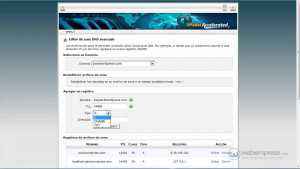
Método 1: exportar e importar desde Webmail
Sirve bien para pocas cuentas o buzones pequeños:
- Entra al webmail del servidor antiguo (
tudominio.com/webmail) y abre Roundcube. - Selecciona la carpeta o los mensajes que quieres conservar y usa la opción de exportar. Roundcube te permite descargar mensajes; en versiones que aún ofrecen Horde, puedes exportar una carpeta como archivo MBOX comprimido en ZIP.
- En el servidor nuevo, crea primero la cuenta de correo desde cPanel: Cuentas de Email > Crear, indicando nombre, dominio, contraseña y espacio del buzón.
- Entra al webmail del nuevo servidor y usa la opción de importar para subir los mensajes descargados.
Es sencillo, pero con buzones grandes puede ser lento o fallar. Para esos casos, mejor el método siguiente.
Método 2: copia directa de buzones (lo más fiable)
Para migraciones serias, lo más limpio es copiar los buzones de servidor a servidor:
- Transferencia de cuenta completa entre cuentas cPanel: si controlas ambos servidores, la herramienta de Transferir/Copiar una cuenta de WHM mueve dominio, archivos, bases de datos y correo de golpe. Es la opción ideal cuando cambias de servidor pero mantienes cPanel.
- Copia de buzones por IMAP con
imapsync: una utilidad pensada exactamente para esto. Se conecta al buzón origen y al destino y sincroniza todos los mensajes y carpetas. Es la forma más segura de no perder nada y se puede ejecutar varias veces (es incremental). - Backup de cPanel: desde Asistente de copia de seguridad puedes generar una copia que incluye correos, bases de datos y archivos, y restaurarla en el servidor nuevo. Si usas el envío a un FTP remoto, recuerda el puerto 21 y, en directorio, normalmente
home. Ten en cuenta que un Full cPanel Backup solo puede restaurarse a nivel de servidor (WHM/root), no dentro de una cuenta de usuario.
Después de migrar
Una vez copiado todo el correo y cambiados los DNS, comprueba durante unos días que llegan los mensajes nuevos al servidor correcto y que no rebota nada. Si configuras tus clientes de correo por IMAP, recuerda actualizar los nombres de servidor entrante y saliente con los del nuevo hosting (los tienes en cPanel, en Configurar cliente de correo).
cPanel ofrece además funciones muy útiles para el día a día del correo: respuestas automáticas, filtros antispam, reenvíos y listas. Y para usuarios avanzados, tareas programadas (cron), gestión de registros, claves para reforzar la seguridad y más.
¿No quieres pelearte con migraciones, copias y configuraciones del servidor? En TePublico.NET nos encargamos del mantenimiento web y del alojamiento web y hosting para que tu web y tu correo estén siempre operativos. Cuéntanos qué necesitas.