Solución Error BAD_SYSTEM_CONFIG_INFO Windows 10
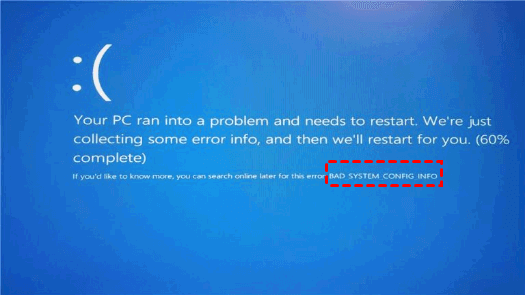
Este Error ha causado dolores de cabeza a miles personas, es conocido como error bad system y popularmente lo llaman pantallazo azul ya que no todos los usuarios Windows entienden muy bien lo que pasa y como solucionarlo. Pero ¿Qué significa el error bad system? Primero debes saber que la mayoría de veces que ocurre este error siempre hay una solución y por tanto es completamente corregible. Es causado por un problema en el registro del su computador. El registro es como el índice de donde el computador direcciona las acciones que va efectuando, cuando el computador no puede procesar una acción recurre a un modo de seguridad automático, que en este caso es la pantalla azul, evitando así que los daños sean mayores. A continuación te presentamos uno de los métodos más confiables para resolver el error bad system en Windows 10: Primero que todo necesitamos es el CD de instalación o una memoria USB booteada con el sistema. Procedes de la misma manera como si quisieras instalar Windows. Una vez te encuentres en esta pantalla: 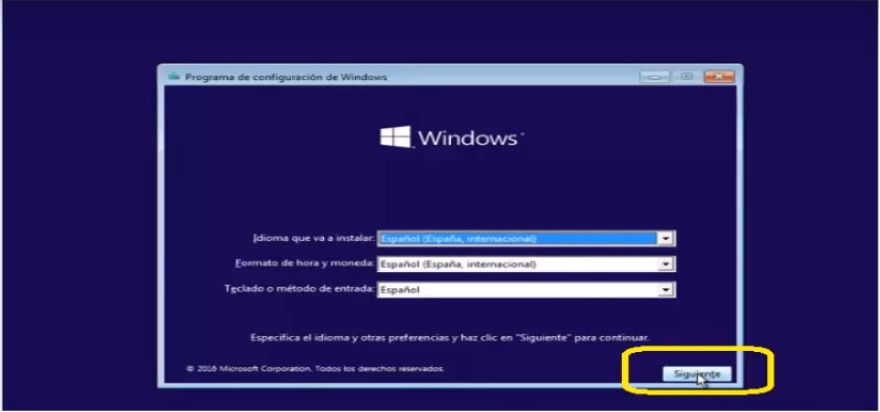 Le das en SIGUIENTE
 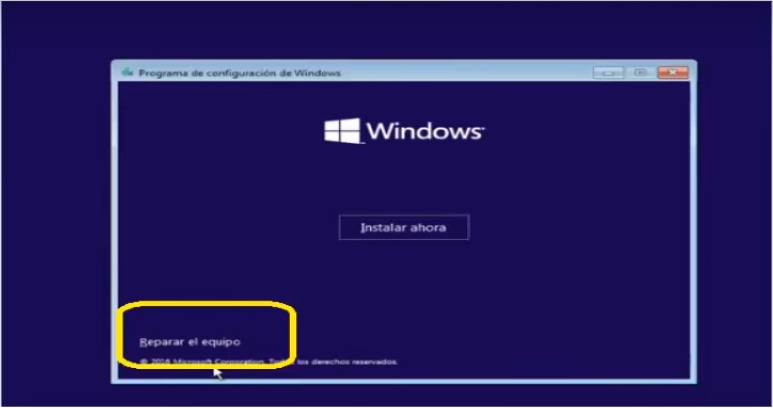 Click en REPARAR EQUIPO
 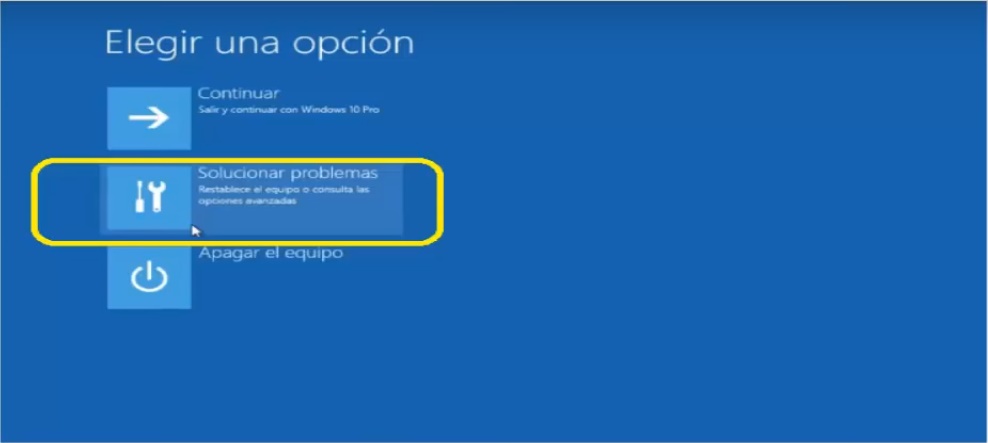 Seleccionar la segunda opción SOLUCIONAR PROBLEMAS
 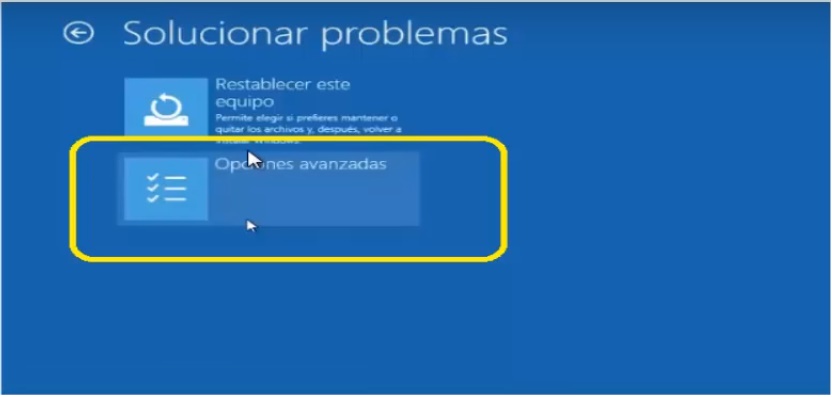 Click en OPCIONES AVANZADAS
 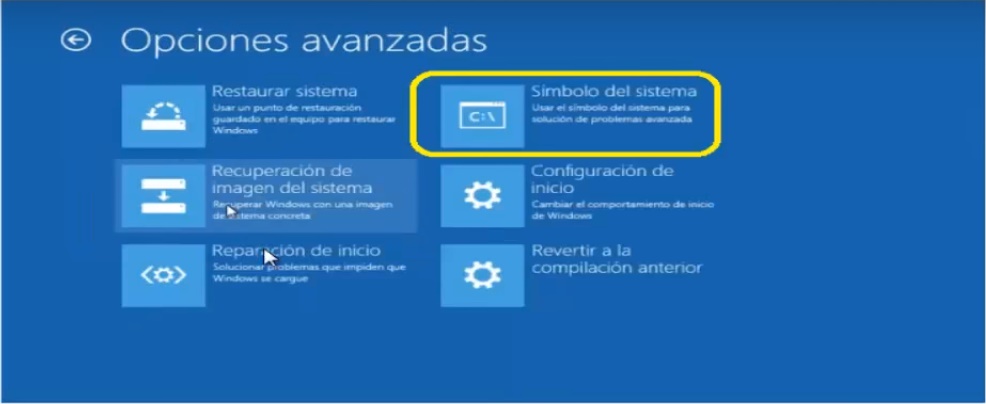 Dentro de estas 6 opciones seleccionar SIMBOLO DEL SISTEMA Luego de esperar y pasar la pantalla de carga, aparecerá lo siguiente:
 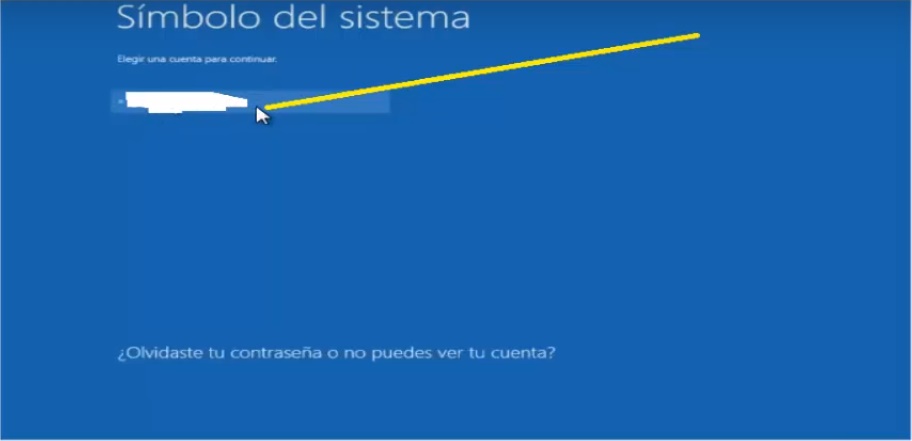 Aquí seleccionas el nombre de usuario que tengas en tu computadora
 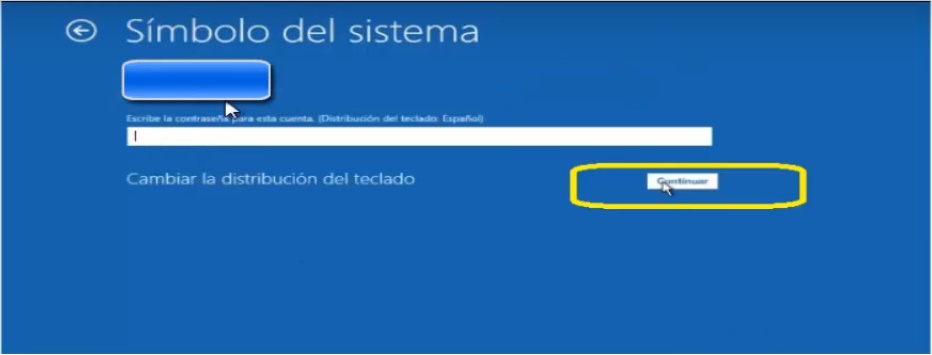 Luego te aparece esta pantalla, donde debes poner la contraseña en espacio en blanco, en caso de que tengas una, si no tienes, solo le das CONTINUAR.
 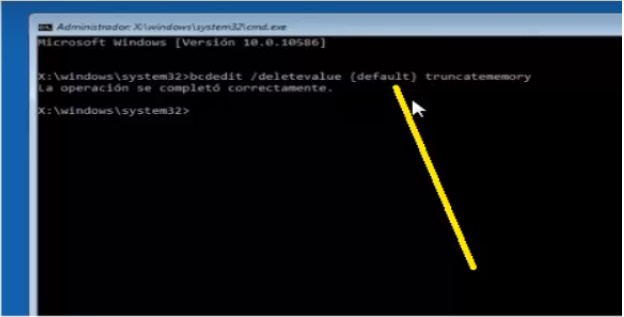 Te debe salir esta pantalla negra, aquí tendrás que poner una serie de comandos, los cuales son necesarios para la solución del problema. El primer comando que debes poner es: bcdedit / deletevalue {default} truncatememory Una vez este escrito exactamente de esta manera presionas ENTER. Te debe salir lo que muestra la imagen “La operación se completó correctamente”
 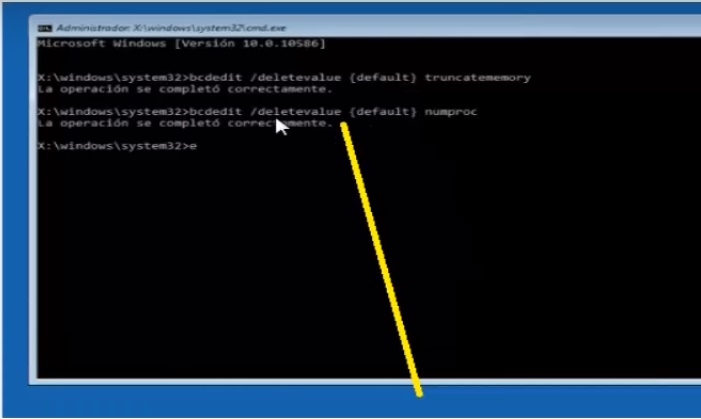 Seguidamente debes escribir el segundo comando y presionar ENTER: bcdedit/set {default} numproc Si te sale esto: “La operación se completó correctamente”, prácticamente ya tienes el problema resuelto.
 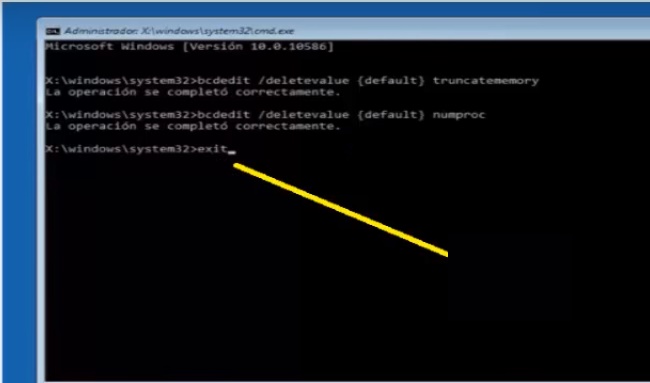 Lo último que debes escribir en este modo es el comando “exit” (todo en minúscula y pegado), presionas ENTER para salir de esta pantalla y listo. Una vez completado eso, te debe salir lo siguiente:
 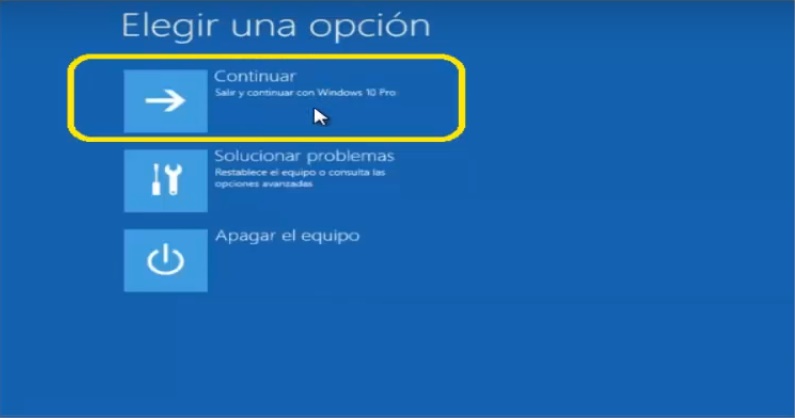 Aquí te aparecen tres opciones, vas a elegir CONTINUAR, y tu equipo se reiniciara automáticamente, iniciando sin ningún problema, 100% funcional y sin Errores. De esta manera, puedes solucionar el problema rápidamente y de una forma sencilla, sin tener que pagar a un tercero. Recuerda que las imágenes mostradas fueron capturadas de un error bad system en Windows 10, si tienes una versión anterior puede que hayan algunos cambios.