Cómo activar tu WordPress en multisitio, multi-idioma, multi-dominio
Cómo activar WordPress Multisitio
¿Necesitas gestionar varias páginas web (una por idioma, por marca o por país) sin volverte loco abriendo un panel distinto para cada una? WordPress Multisitio es justo la herramienta que buscas, y en TePublico.NET la usamos a diario para montar redes de sitios que comparten plantilla, plugins y mantenimiento bajo una sola instalación. En esta guía te explicamos qué es, cuándo conviene y cómo activarlo paso a paso con la versión actual de WordPress.
Qué es WordPress y qué es un CMS
Antes de entrar en el multisitio conviene recordar qué es WordPress. Se trata de un CMS (Content Management System), que en español sería Sistema de Gestión de Contenido: una plataforma que te permite administrar el contenido de una web (textos, imágenes, páginas, entradas) de forma sencilla, sin tener que programar. WordPress es un CMS gratuito y de código abierto con el que puedes crear casi cualquier tipo de página web: desde un blog hasta una tienda online con WooCommerce.
Instalar WordPress no lleva mucho tiempo ni esfuerzo. Solo necesitas un lugar donde alojarlo: puedes hacerlo en tu propio equipo si tienes un servidor web local, pero si quieres que tu web sea visible para el resto del mundo necesitas contratar un servicio de hosting. Hoy la mayoría de proveedores ofrecen instaladores automáticos en un clic, así que en cuestión de minutos tendrás el asistente de instalación en marcha: solo tienes que seguir los pasos, elegir tu configuración y listo.
Qué es WordPress Multisitio
WordPress Multisitio (Multisite) es una función nativa de WordPress que te permite crear una red de páginas web bajo una misma instalación y una misma base de datos. Es muy útil, por ejemplo, si tu hosting solo te permite tener una base de datos, o si quieres expandir un proyecto a varios sitios manteniendo una estética y una gestión comunes. Combinándolo con plugins de traducción o de mapeo de dominios, esa red puede ser además multi-idioma y multi-dominio.
Algunas de las ventajas de esta función:
- Gestionas diferentes webs distintas bajo un mismo escritorio.
- A la hora de instalar actualizaciones, con una sola descarga mantienes toda tu red al día (núcleo, plantillas y plugins).
- Puedes permitir que otros usuarios creen nuevos sitios dentro de tu red.
Pero, como todo, no solo hay ventajas: también existen inconvenientes que debes valorar antes de usar esta función.
- Puedes tener problemas con ciertos plugins, ya que algunos no funcionan bien en multisitio.
- Si hackean o falla un sitio de la red, el problema puede afectar al resto, porque comparten instalación y base de datos.
- No es sencillo gestionar una red muy grande si tus páginas generan mucho tráfico; conviene un buen mantenimiento web y un hosting holgado.
Cómo configurar WordPress Multisitio paso a paso
Para activar esta función debes seguir los siguientes pasos:
1. Edita el fichero wp-config.php. Ábrelo y busca esta línea:
/* That's all, stop editing! Happy blogging. */2. Justo antes de esa línea, pega lo siguiente:
/* Multisitio */
define( 'WP_ALLOW_MULTISITE', true );
3. Accede a la configuración de la red. En tu escritorio, ve a Herramientas y encontrarás una nueva opción llamada “Configuración de la red”. Haz clic en ella para configurar tu Multisitio.
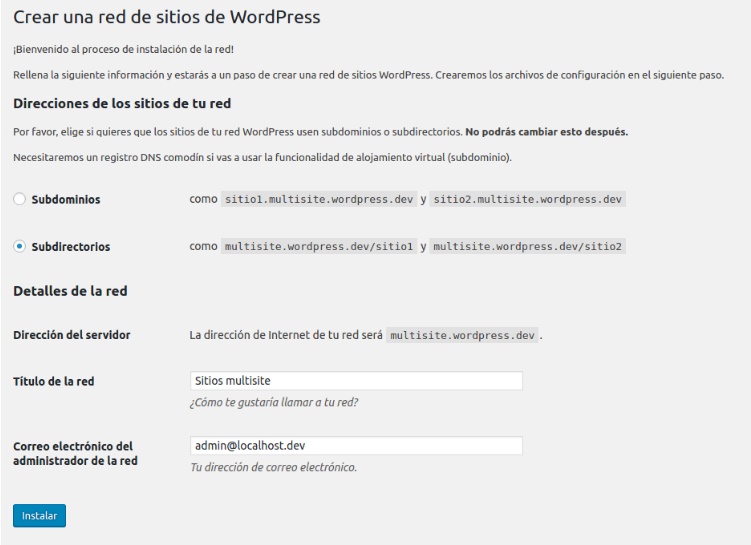
En esta pantalla debes decidir el tipo de URL que quieres: pueden ser subdominios (como https://sitio1.ejemplo.com) o subdirectorios (como https://ejemplo.com/sitio1). También tendrás que indicar el nombre de la red y el correo del administrador. Una vez rellenes estos campos, pulsa en Instalar.
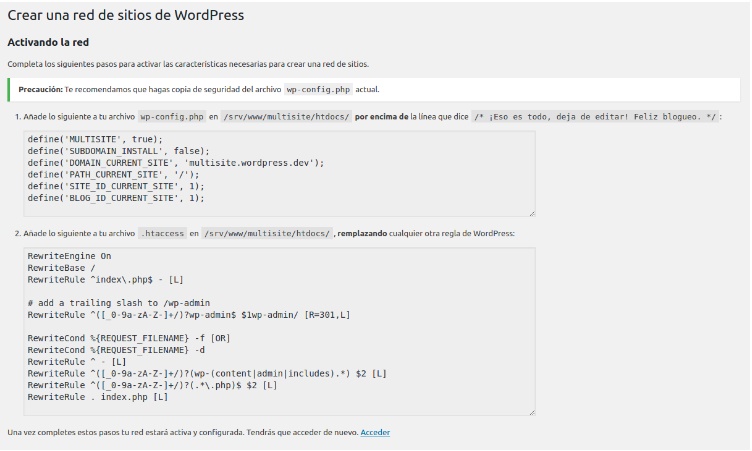
Durante el proceso, WordPress te pedirá que edites algunos ficheros de tu servidor (normalmente wp-config.php y .htaccess). Sigue al pie de la letra las instrucciones que aparecen en pantalla.
A partir de ese momento, tu usuario administrador pasará a ser superadministrador y tendrá capacidad para gestionar todas las webs asociadas a la red. Para instalar plugins debes hacerlo primero desde la web principal (el “sitio madre”) y, desde ahí, activarlos en los sitios que correspondan. Para un mayor control puedes instalar plugins de gestión de permisos, de modo que un usuario pueda editar un sitio pero no otro, aunque conviene usarlos con cuidado si manejas muchas webs.
Multi-idioma y multi-dominio
El multisitio se queda en subdominios o subdirectorios por defecto, pero con dos complementos lo conviertes en una red profesional:
- Multi-idioma: crea un sitio por idioma dentro de la red y usa un plugin de traducción o un conector entre sitios para mantener el contenido sincronizado.
- Multi-dominio: con el mapeo de dominios (incluido de forma nativa en las versiones actuales de WordPress) cada sitio de la red puede tener su propio dominio (
marca-es.com,marca-fr.com…), aunque por dentro compartan instalación.
¿Lo montamos por ti?
Configurar bien un multisitio multi-idioma y multi-dominio requiere planificar la estructura, el SEO de cada idioma (hreflang incluido) y el mantenimiento de la red. Si prefieres dejarlo en buenas manos, en TePublico.NET nos encargamos del diseño de tu web, del posicionamiento web de cada idioma y del mantenimiento continuo. Cuéntanos tu proyecto y lo dejamos rodando.